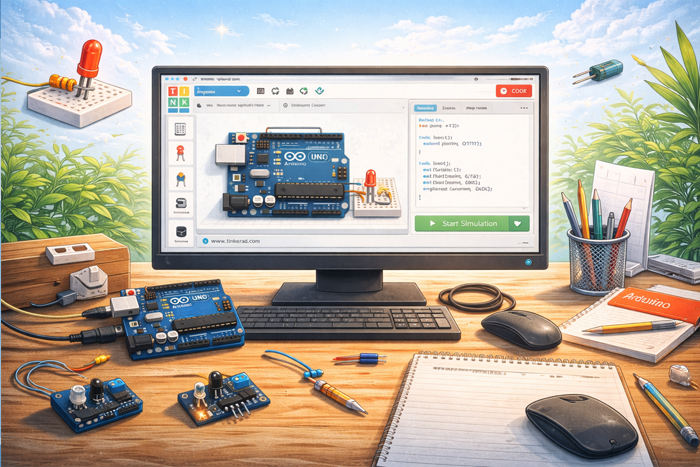
1. Apa itu Tinkercad?
Tinkercad adalah sebuah platform simulasi dan desain berbasis web yang dikembangkan oleh Autodesk dan dapat digunakan secara gratis. Tinkercad memungkinkan pengguna untuk melakukan perancangan rangkaian elektronik, pemrograman Arduino, serta simulasi rangkaian tanpa harus memiliki perangkat keras fisik.
Dalam konteks pembelajaran Arduino, Tinkercad menyediakan fitur Tinkercad Circuits yang memungkinkan pengguna:
- Menyusun rangkaian Arduino secara virtual
- Menghubungkan komponen seperti LED, sensor, buzzer, dan motor
- Menulis dan menjalankan program Arduino
- Melihat hasil simulasi secara langsung
Dengan Tinkercad, proses belajar menjadi lebih aman, efisien, dan ekonomis, karena kesalahan rangkaian tidak akan merusak komponen fisik.
2. Fungsi dan Kegunaan Tinkercad
- Media pembelajaran Arduino dasar
- Praktikum mikrokontroler secara daring
- Simulasi rangkaian sebelum dirakit secara nyata
- Latihan pemrograman Arduino bagi pemula
Keunggulan Tinkercad antara lain:
- Tidak memerlukan instalasi software
- Dapat diakses melalui browser
- Mendukung simulasi real-time
- Antarmuka sederhana dan mudah dipahami
3. Cara Menggunakan Tinkercad untuk Praktikum Arduino
- Buka situs https://www.tinkercad.com/
- Login menggunakan akun Google atau akun Autodesk
- Pilih menu Circuits
Langkah 2: Membuat Proyek Baru
- Klik Create New Circuit
- Tambahkan komponen:
- Arduino Uno
- Breadboard
- LED, sensor, buzzer, servo, dan komponen lainnya
Langkah 3: Menyusun Rangkaian
- Hubungkan pin Arduino dengan komponen sesuai skema
- Perhatikan pin VCC, GND, INPUT, dan OUTPUT
Langkah 4: Menulis Program
- Klik menu Code
- Pilih mode Text (Arduino C)
- Tulis program sesuai kebutuhan project
Langkah 5: Menjalankan Simulasi
- Klik tombol Start Simulation
- Amati respon LED, sensor, buzzer, atau motor servo
4. Tujuan Praktikum
Praktikum ini bertujuan untuk:
- Mengenalkan komponen dasar Arduino
- Memahami konsep input dan output digital
- Melatih pemrograman mikrokontroler
- Menguji rangkaian secara virtual menggunakan Tinkercad
Setelah memahami konsep simulasi di Tinkercad, rangkaian dapat dengan mudah diaplikasikan ke perangkat Arduino fisik.
5. Daftar Project Praktikum
Berikut adalah project-project praktikum yang akan dilakukan menggunakan Arduino dan dapat disimulasikan melalui Tinkercad:
📌 Project 1 : Blinking LED
Tujuan
Mempelajari cara mengendalikan output digital Arduino dengan menyalakan dan mematikan LED secara berkala.
Skema Rangkaian
Sebuah LED dihubungkan ke Arduino menggunakan resistor sebagai pembatas arus.
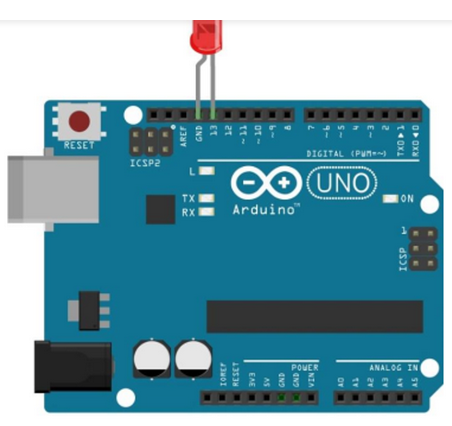
Koneksi Pin
- Kaki positif (anoda) LED → pin digital 13
- Kaki negatif (katoda) LED → pin GND
- Resistor ±220Ω dipasang seri dengan LED
Program Arduino
int ledPin = 13;

void setup() {
  pinMode(ledPin, OUTPUT);
}

void loop() {
  digitalWrite(ledPin, HIGH);  // LED ON
  delay(1000);                 // delay 1 detik
  digitalWrite(ledPin, LOW);   // LED OFF
  delay(1000);                 // delay 1 detik
}
Hasil
LED akan menyala dan mati secara bergantian setiap 1 detik.
📌 Project 2 : Object Detection (IR Sensor)
Tujuan
Mendeteksi keberadaan objek menggunakan Infrared Sensor dan membaca output digitalnya.
Skema Rangkaian
Sensor IR dihubungkan langsung ke Arduino untuk mendeteksi objek di depannya.
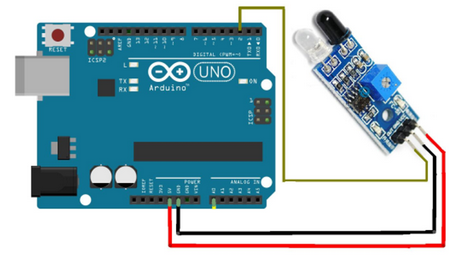
Koneksi Pin
- Kaki OUT sensor → pin digital 2
- Kaki GND sensor → pin GND
- Kaki VCC sensor → pin 5V
Program Arduino
int irPin = 2;

void setup() {
  pinMode(irPin, INPUT);
  Serial.begin(9600);
}

void loop() {
  int statusIR = digitalRead(irPin);

  if (statusIR == LOW) {
    Serial.println("Objek Terdeteksi");
  } else {
    Serial.println("Tidak Ada Objek");
  }

  delay(500);
}
Hasil
- Jika ada objek → Serial Monitor menampilkan Objek Terdeteksi
- Jika tidak ada objek → Tidak Ada Objek
📌 Project 3 : Measure Object Distance (Ultrasonic Sensor)
Tujuan
Mengukur jarak suatu objek menggunakan sensor ultrasonik HC-SR04.
Skema Rangkaian
Sensor ultrasonik menggunakan dua pin utama, yaitu TRIG dan ECHO.
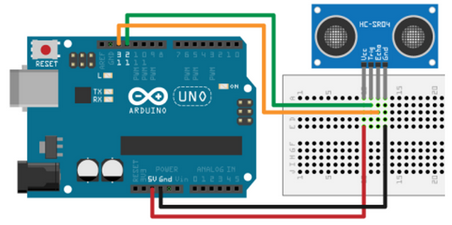
Koneksi Pin
- Kaki TRIG sensor → pin digital 12 (OUTPUT)
- Kaki ECHO sensor → pin digital 13 (INPUT)
- Kaki GND sensor → pin GND
- Kaki VCC sensor → pin 5V
Program Arduino
#define trigPin 12
#define echoPin 13

void setup() {
  pinMode(trigPin, OUTPUT);
  pinMode(echoPin, INPUT);
  Serial.begin(9600);
}

void loop() {
  digitalWrite(trigPin, LOW);
  delayMicroseconds(2);
  digitalWrite(trigPin, HIGH);
  delayMicroseconds(10);
  digitalWrite(trigPin, LOW);

  long duration = pulseIn(echoPin, HIGH);
  int distance = duration * 0.034 / 2;

  Serial.print("Jarak: ");
  Serial.print(distance);
  Serial.println(" cm");

  delay(500);
}
Hasil
Jarak objek akan tampil di Serial Monitor dalam satuan sentimeter.
📌 Project 4 : Servo Rotation Setting
Tujuan
Mengendalikan sudut putar motor servo menggunakan sinyal PWM dari Arduino.
Skema Rangkaian
Motor servo memiliki tiga kabel utama:
- Merah → VCC
- Coklat/Hitam → GND
- Kuning/Oranye → Data (Signal)
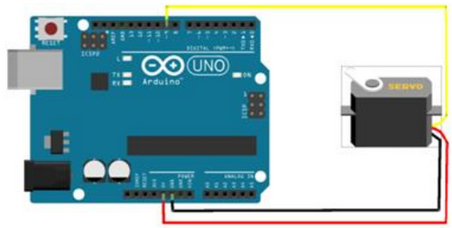
Koneksi Pin
- Kaki DATA servo → pin digital 9
- Kaki GND servo → pin GND
- Kaki VCC servo → pin 5V
Program Arduino
#include <Servo.h>

Servo myServo;

void setup() {
  myServo.attach(9);
}

void loop() {
  myServo.write(0);    // posisi 0 derajat
  delay(1000);
  myServo.write(90);   // posisi 90 derajat
  delay(1000);
  myServo.write(180);  // posisi 180 derajat
  delay(1000);
}
Hasil
Motor servo akan bergerak dari:
-
0° → 90° → 180° secara bergantian.
Melalui empat project ini, Anda telah mempelajari:
- Output digital (LED)
- Input digital (IR Sensor)
- Sensor jarak (Ultrasonic)
- Kendali aktuator (Motor Servo)
Project ini menjadi fondasi penting untuk:
- Robotika dasar
- Sistem otomasi
- Pengembangan IoT