1. Pendahuluan Arduino IDE
IDE merupakan singkatan dari Integrated Development Environment, yaitu sebuah perangkat lunak yang digunakan untuk menulis, mengedit, mengompilasi, dan mengunggah program ke papan mikrokontroler.
Arduino IDE adalah software resmi yang digunakan untuk memprogram berbagai jenis board Arduino dan board kompatibel lainnya, seperti:
- Arduino Uno
- Arduino Nano
- Arduino Mega
- NodeMCU
- ESP32
- Board kompatibel Arduino lainnya
Arduino IDE ditulis menggunakan bahasa Java dan dilengkapi dengan library C/C++ (Wiring) yang mempermudah proses input/output (I/O), sehingga sangat cocok digunakan oleh pemula maupun praktisi.
Dengan Arduino IDE, pengguna dapat:
- Menulis sketch (program)
- Mengedit dan memverifikasi kode
- Mengunggah program ke board
- Melakukan debugging melalui Serial Monitor

2. Langkah-Langkah Instalasi Arduino IDE
Ikuti langkah berikut untuk menginstal Arduino IDE pada sistem operasi Windows.
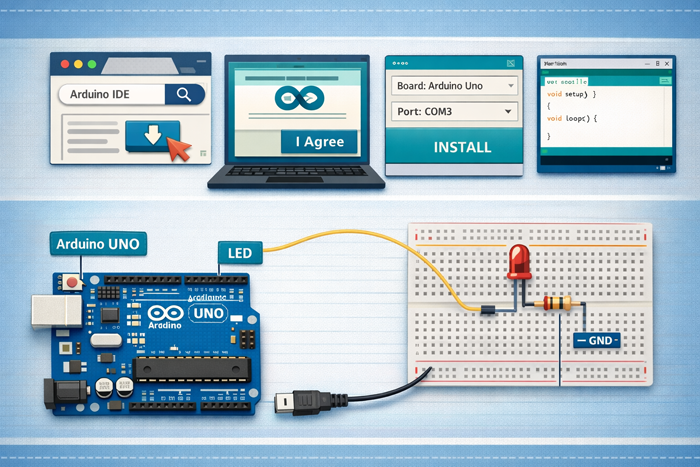
Langkah 1: Mengunduh Arduino IDE
- Buka browser (Chrome, Firefox, Edge).
- Ketik Arduino IDE pada kolom pencarian Google.
- Klik situs resmi Arduino.
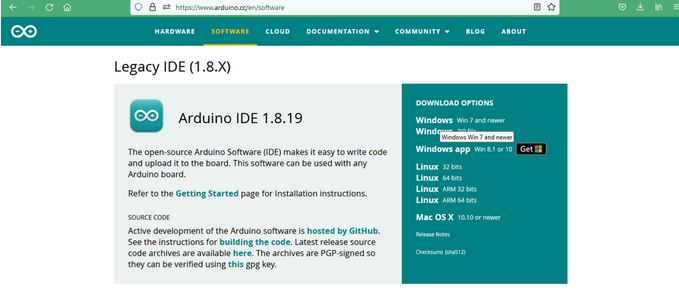
- Pilih versi Arduino IDE sesuai sistem operasi Anda.
- Untuk Windows 7 ke atas, disarankan menggunakan Arduino IDE 1.8.19.
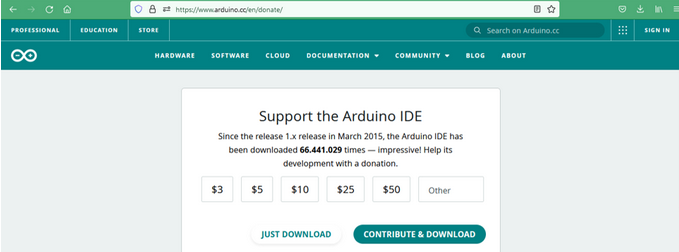
- Pada halaman Support the Arduino IDE, pilih JUST DOWNLOAD.
Langkah 2: Proses Instalasi
- Setelah proses download selesai, klik dua kali file installer.
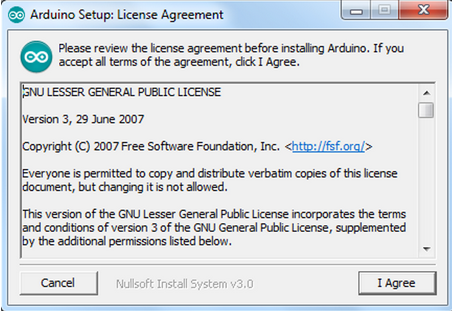
- Pada tampilan License Agreement, klik I Agree.
- Pada Installation Options, centang semua opsi, lalu klik Next.
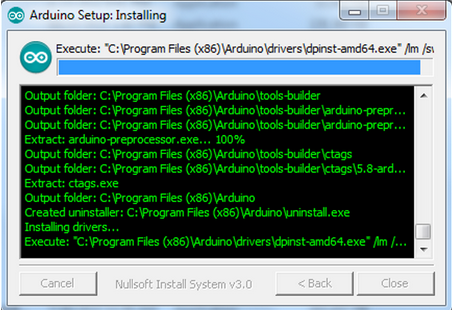
- Pilih folder instalasi, lalu klik Install.
- Tunggu hingga proses instalasi selesai.
- Klik Complete.
Langkah 3: Menjalankan Arduino IDE
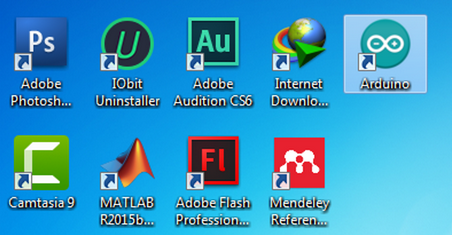
- Klik ikon Arduino IDE di desktop.
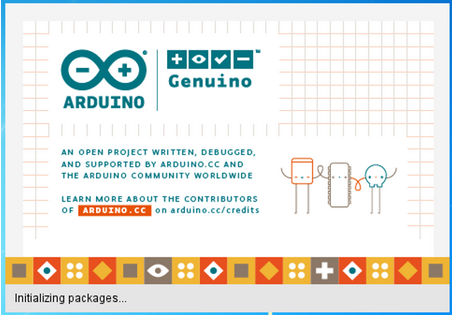
- Tampilan awal Arduino IDE akan muncul dan siap digunakan.
3. Pengenalan Arduino IDE
Arduino IDE merupakan software utama untuk menanamkan instruksi ke mikrokontroler Arduino. Bahasa pemrograman yang digunakan adalah bahasa C yang telah dimodifikasi, sering disebut C for Arduino.
Arduino telah dilengkapi bootloader, yaitu program kecil di dalam mikrokontroler yang berfungsi sebagai penghubung antara:
- Arduino IDE (compiler)
- Mikrokontroler Arduino
Dengan adanya bootloader, proses upload program dapat dilakukan tanpa alat tambahan.
4. Istilah Penting pada Arduino IDE
a. Uploading
Uploading adalah proses mengirim hasil kompilasi program (.hex) ke mikrokontroler Arduino.
Hal yang perlu diperhatikan sebelum upload:
- Jenis Board →
Tools > Board - Port COM →
Tools > Port
Tombol upload ditandai dengan ikon panah ke kanan (▶).
b. Library
Library adalah kumpulan fungsi tambahan yang mempermudah pemrograman.
Cara menambahkan library:
- Melalui Library Manager
- Import file
.zip - Menyalin manual ke folder
libraries
c. Serial Monitor
Serial Monitor digunakan untuk:
- Menampilkan data dari Arduino ke komputer
- Debugging program
- Mengirim data dari komputer ke Arduino
Akses melalui:
Tools > Serial Monitor- Ikon kaca pembesar di Arduino IDE
5. Sketch pada Arduino IDE
Sketch adalah program Arduino yang disimpan dengan ekstensi .ino.
Struktur Dasar Sketch
Setiap sketch WAJIB memiliki dua fungsi utama:
6. Sintaks Dasar Pemrograman Arduino
| Sintaks | Fungsi |
|---|---|
// |
Komentar satu baris |
/* */ |
Komentar banyak baris |
{ } |
Penanda awal dan akhir blok program |
; |
Akhir setiap baris perintah |
7. Fitur Utama Arduino IDE
- Verify → Mengecek kesalahan program
- Upload → Mengirim program ke board
- New → Membuat sketch baru
- Open → Membuka sketch lama
- Save → Menyimpan sketch
- Serial Monitor → Melihat data serial
8. Menu pada Arduino IDE
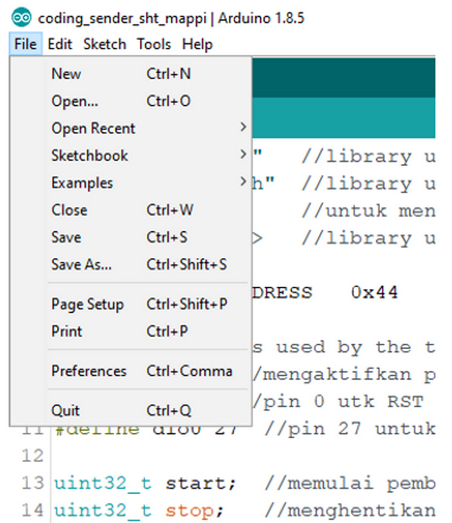
🔹 Menu File
Digunakan untuk membuat, membuka, menyimpan, dan mencetak sketch.
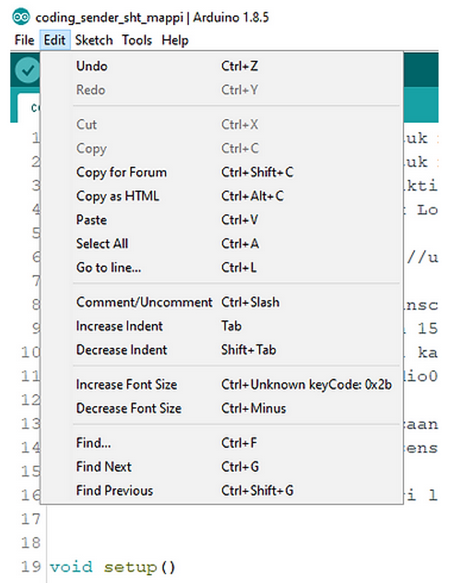
🔹 Menu Edit
Digunakan untuk mengedit kode seperti undo, copy, paste, dan pencarian teks.
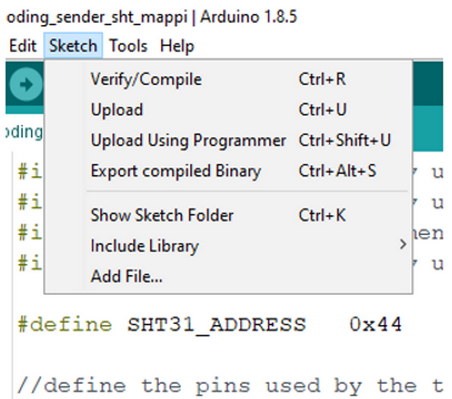
🔹 Menu Sketch
Digunakan untuk kompilasi, upload, dan pengelolaan sketch.
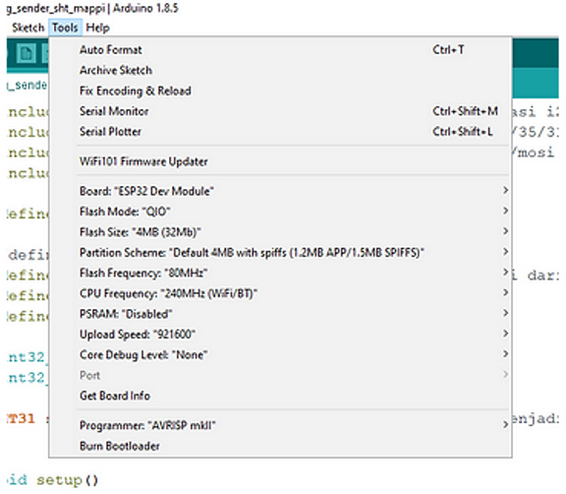
🔹 Menu Tools
Digunakan untuk:
- Memilih board
- Memilih port
- Serial Monitor
- Burn bootloader